電腦藍(lán)牙無法搜索或連接外圍設(shè)備的全方位解決方案
在計算機軟硬件及外圍設(shè)備制造日益精密的今天,藍(lán)牙技術(shù)已成為連接鼠標(biāo)、鍵盤、耳機、音箱等外圍設(shè)備的關(guān)鍵無線橋梁。用戶時常會遇到電腦藍(lán)牙功能正常開啟,卻無法搜索到或連接上目標(biāo)設(shè)備的問題。這不僅影響工作效率和娛樂體驗,也可能預(yù)示著潛在的軟硬件故障。本文將系統(tǒng)性地從軟件、硬件及外圍設(shè)備本身三個維度,提供一套完整的排查與解決方法。
一、 軟件與驅(qū)動層面排查與修復(fù)
軟件問題是導(dǎo)致藍(lán)牙故障最常見的原因,應(yīng)優(yōu)先從此處著手。
- 檢查藍(lán)牙服務(wù)與開關(guān)狀態(tài):
- 系統(tǒng)開關(guān):確保電腦的藍(lán)牙功能已通過物理按鍵(部分筆記本電腦)、功能快捷鍵(如
Fn + F5)或系統(tǒng)設(shè)置(Windows 設(shè)置中的“藍(lán)牙和其他設(shè)備”,或 macOS 的系統(tǒng)偏好設(shè)置)正確開啟。
- 服務(wù)狀態(tài):在Windows系統(tǒng)中,按
Win + R,輸入services.msc并回車,找到“Bluetooth Support Service”等服務(wù),確保其狀態(tài)為“正在運行”,啟動類型為“自動”。
- 更新或重新安裝藍(lán)牙驅(qū)動程序:
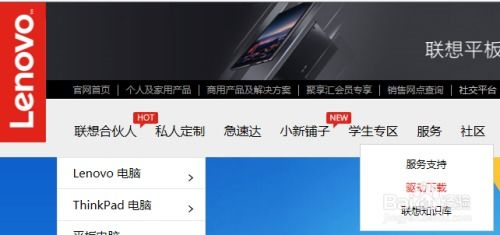
- 過時、損壞或不兼容的驅(qū)動是核心癥結(jié)。訪問電腦制造商(如戴爾、聯(lián)想、惠普)或主板制造商的官方網(wǎng)站,根據(jù)型號下載最新的藍(lán)牙驅(qū)動程序進(jìn)行安裝。
- 也可在設(shè)備管理器(右擊開始菜單選擇)中找到“藍(lán)牙”類別,右擊藍(lán)牙適配器,選擇“更新驅(qū)動程序”或先“卸載設(shè)備”,然后重啟電腦讓系統(tǒng)自動重裝。
- 操作系統(tǒng)更新與疑難解答:
- 安裝最新的Windows/macOS系統(tǒng)更新,其中常包含對藍(lán)牙協(xié)議棧的修復(fù)補丁。
- 利用系統(tǒng)自帶的疑難解答工具(Windows設(shè)置中的“疑難解答”)進(jìn)行自動檢測和修復(fù)。
- 清除已配對設(shè)備列表并重新配對:
- 在藍(lán)牙設(shè)置中,刪除所有舊的或不再使用的設(shè)備記錄,特別是與當(dāng)前目標(biāo)設(shè)備同名的舊記錄。然后,將外圍設(shè)備置于可被發(fā)現(xiàn)模式(通常需要長按配對按鈕),在電腦端重新搜索并配對。
二、 電腦硬件與外圍設(shè)備自身檢查
如果軟件調(diào)整無效,則需將注意力轉(zhuǎn)向硬件。
- 確認(rèn)電腦藍(lán)牙硬件狀態(tài):
- 在設(shè)備管理器中檢查藍(lán)牙適配器是否存在黃色感嘆號或問號,這明確指示硬件識別或驅(qū)動問題。
- 部分臺式機或早期筆記本可能未內(nèi)置藍(lán)牙模塊,需確認(rèn)其存在。若無,可考慮加裝USB藍(lán)牙適配器。
- 外圍設(shè)備端的操作與狀態(tài):
- 電量充足:確保藍(lán)牙鼠標(biāo)、耳機等設(shè)備電量充足,低電量可能導(dǎo)致信號微弱或無法被搜索。
- 重置與進(jìn)入配對模式:參考設(shè)備說明書,對其進(jìn)行硬重置或強制進(jìn)入配對模式(指示燈常亮或快速閃爍)。許多設(shè)備在已連接過其他主機后,不會自動進(jìn)入可被發(fā)現(xiàn)狀態(tài)。
- 距離與干擾:將設(shè)備靠近電腦(建議3米內(nèi)),并遠(yuǎn)離微波爐、無線路由器、USB 3.0接口等可能產(chǎn)生2.4GHz頻段干擾的源。
三、 高級系統(tǒng)設(shè)置與終極方案
當(dāng)常規(guī)方法均告失敗時,可嘗試以下更深層次的解決方案。
- 調(diào)整藍(lán)牙適配器電源管理設(shè)置:
- 在設(shè)備管理器中,找到藍(lán)牙適配器,打開其“屬性”,在“電源管理”選項卡中,取消勾選“允許計算機關(guān)閉此設(shè)備以節(jié)約電源”,防止系統(tǒng)休眠時藍(lán)牙功能被意外禁用。
2. 重置藍(lán)牙模塊與協(xié)議棧(Windows):
* 以管理員身份運行命令提示符,依次輸入并執(zhí)行以下命令后重啟電腦:
`
net stop bthserv
net start bthserv
`
- 更徹底的方法是刪除藍(lán)牙相關(guān)注冊表項(需謹(jǐn)慎)或使用第三方工具重置藍(lán)牙棧。
- 檢查BIOS/UEFI設(shè)置:
- 重啟電腦進(jìn)入BIOS/UEFI設(shè)置界面,查看是否有關(guān)于內(nèi)置無線模塊(WLAN/BT)的開關(guān)選項,確保其為“Enabled”狀態(tài)。
- 硬件故障的確認(rèn)與替代方案:
- 如果經(jīng)過上述所有步驟,電腦仍無法找到任何藍(lán)牙設(shè)備,而外圍設(shè)備在其他電腦上工作正常,則極有可能是電腦自身的藍(lán)牙模塊發(fā)生物理損壞。此時,可聯(lián)系制造商售后進(jìn)行檢測維修。
- 作為臨時或永久替代方案,購買一個知名品牌的USB藍(lán)牙適配器(確保其支持藍(lán)牙5.0或更高版本以獲得更好兼容性與范圍)是成本最低且高效的解決方式。
****:面對電腦藍(lán)牙找不到外圍設(shè)備的問題,應(yīng)遵循“先軟后硬、由簡入繁”的排查邏輯。從檢查系統(tǒng)開關(guān)和驅(qū)動開始,逐步深入到設(shè)備配對狀態(tài)、系統(tǒng)服務(wù)、硬件干擾,最終考慮硬件故障的可能性。作為計算機外圍設(shè)備制造與使用環(huán)節(jié)中的常見挑戰(zhàn),系統(tǒng)性地理解和應(yīng)用這些解決方法,能有效保障無線連接的順暢與穩(wěn)定,提升整體數(shù)字生活體驗。
如若轉(zhuǎn)載,請注明出處:http://www.fsguliduo.com.cn/product/26.html
更新時間:2026-05-18 12:36:57