電腦頻繁藍屏?從計算機軟硬件及外圍設備制造角度深度解析與解決方案
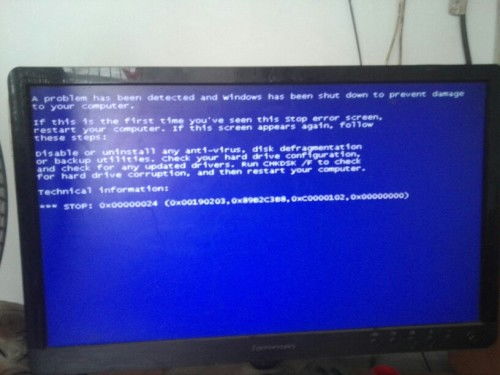
當您家的電腦頻繁出現藍屏死機(Blue Screen of Death, BSOD),這不僅令人煩惱,也可能預示著潛在的軟硬件問題。作為計算機軟硬件及外圍設備的用戶,理解其背后的制造原理與故障關聯,能幫助我們更精準地診斷和解決問題。本文將從制造與使用角度,深入剖析電腦藍屏的常見原因及系統性解決方法。
一、藍屏的本質:系統級保護機制
藍屏是Windows操作系統在遇到無法從錯誤中恢復的嚴重系統故障時,觸發的自我保護機制。其根本目的是防止硬件損壞或數據進一步丟失。屏幕上顯示的錯誤代碼(如IRQLNOTLESSOREQUAL、SYSTEMSERVICEEXCEPTION等)是診斷問題的關鍵線索。
二、從“制造”根源探究藍屏的硬件成因
硬件問題是導致藍屏的常見原因,其根源往往可以追溯到設備的設計、制造、兼容性或老化過程。
- 內存(RAM)問題:
- 制造缺陷或損壞:內存條在生產過程中可能存在隱性缺陷,或在使用中因過熱、靜電、物理損壞導致。這會造成數據讀寫錯誤,直接引發系統崩潰。
- 解決方案:使用Windows內置的“Windows內存診斷”工具進行檢測。如有懷疑,可嘗試拔下內存條,用橡皮擦清潔金手指,或輪流單條測試以定位故障內存。
- 硬盤故障:
- 存儲介質與控制器:尤其是機械硬盤(HDD),其精密的磁頭、盤片和電機在制造和使用中存在損耗風險。固態硬盤(SSD)的主控或存儲顆粒故障也會導致數據錯誤。
- 解決方案:使用“chkdsk”命令檢查磁盤錯誤,或借助CrystalDiskInfo等工具查看硬盤的S.M.A.R.T.健康狀態。如有壞道或嚴重警告,需及時備份數據并更換硬盤。
- 顯卡(GPU)問題:
- 制造工藝與散熱:顯卡核心、顯存芯片的制造質量,以及散熱設計(如風扇、熱管)直接影響其穩定性。過熱、驅動不匹配或硬件缺陷會導致顯示相關藍屏。
- 解決方案:更新顯卡驅動至最新穩定版;清潔顯卡散熱器灰塵;使用FurMark等軟件進行壓力測試,監控溫度是否異常。
- 電源供應單元(PSU)不穩:
- 電能質量與負載能力:電源的制造質量決定了其輸出功率的穩定性。劣質或老化的電源可能導致電壓波動,無法在負載時穩定供電,從而引發各種看似隨機的藍屏。
- 解決方案:檢查電源額定功率是否滿足整機需求(特別是安裝了高性能顯卡時)。如有條件,可嘗試更換一個質量可靠、功率充足的電源進行測試。
- 主板與其他外圍設備:
- 電路設計、電容與接口:主板作為所有硬件的連接樞紐,其電路設計、電容質量(特別是電解電容的鼓包)、接口接觸不良都可能引發系統不穩定。有缺陷的外接設備(如USB網卡、聲卡、移動硬盤)也可能成為誘因。
- 解決方案:目視檢查主板電容有無鼓包漏液;嘗試最小系統法(只保留CPU、內存、主板、電源)啟動,逐步添加外圍設備以排查。
三、軟件、驅動與系統層面的誘因
除了硬件,軟件環境同樣是藍屏的高發區。
- 驅動程序不兼容或損壞:驅動程序是硬件與操作系統溝通的橋梁。制造商會不斷發布驅動更新以修復漏洞、提升性能。但新舊驅動不兼容、安裝錯誤或文件損壞是導致藍屏的常見原因。
- 解決方案:進入“安全模式”,通過“設備管理器”回滾、更新或卸載可能有問題的驅動(尤其是顯卡、主板芯片組、網卡驅動)。
- 操作系統文件損壞或更新沖突:系統文件可能因非法關機、病毒或軟件沖突而損壞;Windows更新也可能引入不穩定的補丁。
- 解決方案:在命令提示符(管理員)中運行
sfc /scannow命令修復系統文件。檢查最近安裝的更新,并考慮在“控制面板”中卸載有問題的更新。
- 惡意軟件感染:病毒或惡意軟件可能破壞系統內核或驅動文件。
- 解決方案:在安全模式下運行全盤殺毒。
四、系統化的診斷與解決流程
面對藍屏,建議遵循以下步驟:
- 記錄錯誤代碼:藍屏瞬間記錄停機代碼(STOP Code)和可能提到的具體文件名(如
.sys驅動文件)。 - 分析近期變化:藍屏前是否安裝了新硬件、新軟件、更新或驅動?
- 進入安全模式:開機時按F8(或Shift+重啟),進入安全模式。若能穩定運行,則問題很可能出在驅動或軟件上。
- 利用系統工具:使用“事件查看器”查看系統日志中的錯誤事件;使用“可靠性監視程序”查看系統穩定性歷史。
- 硬件排查:執行內存診斷、磁盤檢查,清理內部灰塵,確保散熱良好,檢查所有連接線是否牢固。
- 系統恢復或重裝:作為最后手段,可使用系統還原點恢復到穩定狀態,或備份數據后重裝操作系統。
###
電腦藍屏是一個綜合性的故障信號,它連接著從芯片制造、電路設計到軟件編程、系統調用的整個產業鏈。作為用戶,理解這些設備的基本制造與工作原理,能讓我們從簡單的“重啟試試”使用者,轉變為更理性的故障診斷者。當問題超出個人解決能力時,及時尋求專業維修人員的幫助,也是保護您寶貴數據和硬件資產的重要選擇。
如若轉載,請注明出處:http://www.fsguliduo.com.cn/product/31.html
更新時間:2026-05-18 15:01:26